2026年現在、動画共有プラットフォームにおける双方向コミュニケーションの中核として、YouTubeライブ配信の重要性はますます高まっています。個人クリエイターから企業まで多くの配信者が活用する一方で、配信要件やセキュリティ、各種機能の仕組みは多岐にわたります。
本記事では、YouTubeライブ配信を始めるために必要な条件から、スマホおよびPCからの具体的な配信手順、配信ソフトOBSの活用法、収益化の仕組みやトラブル対処法まで、最新の実情に即して徹底的に解説します。
YouTubeライブ配信を始めるための基本条件とアカウント要件
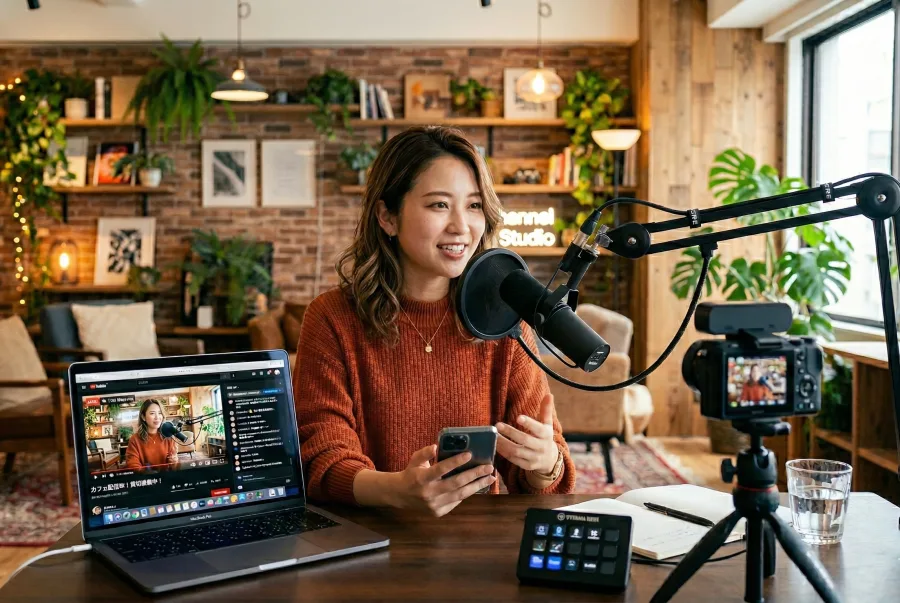
YouTubeでライブ配信を開始するためには、まずチャンネルがいくつかの基本要件を満たしている必要があります。誰でも無条件に即座にライブが行えるわけではないため、事前のステータス確認が欠かせません。
最も重要な前提として、Google公式のヘルプや案内にもある通り、過去90日以内にライブ配信の制限を受けていないこと、およびチャンネルの確認(電話番号による本人確認)が完了していることが必須となります。アカウントを開設した直後は、確認プロセスを終えるまでに24時間程度の待機時間が発生するため注意が必要です。
また、配信端末による違いとして、パソコンからの配信であればチャンネル登録者数の下限はありませんが、スマートフォンやタブレットからモバイルアプリで直接ライブ配信を行う場合は、一定以上のチャンネル登録者数(従来は50人以上など段階的に調整されてきましたが、最新のプラットフォーム仕様を確認が必要です)が必要とされるケースがあります。条件を満たしていない場合は、PC経由での配信や、モバイル端末でもブラウザのデスクトップ版などを活用するアプローチが検討されます。
スマホ・PCからの具体的なやり方と初期設定の手順
配信プラットフォームの環境が整ったら、実際の配信準備を進めます。パソコンとスマートフォンでは手順が異なるため、それぞれの特性を把握しておくことがスムーズな配信への近道です。
パソコンからの配信では、YouTube Studioの管理画面から「ライブ配信を作成」を選択し、ウェブカメラを用いた簡易配信(ウェブカメラ配信)か、外部のエンコーダソフトを利用した本格配信かを選択します。タイトルや概要欄、公開範囲(一般公開、限定公開、メンバー限定など)を設定し、サムネイル画像をアップロードすることで視聴者の第一印象を高めることができます。
一方、スマートフォンからの配信はYouTubeアプリの「+」ボタンから「ライブ配信を開始」をタップするだけで直感的に行えます。ただし、手軽な反面、電波状況やバッテリー消費、通知の映り込みなどのプライバシー管理に十分な配慮が大切です。配信時のトラブルを防ぐためにも、テスト配信機能(非公開または限定公開設定)を活用して、事前に音声や映像の乱れがないか確認することが推奨されます。
配信ソフトOBS Studioの導入とプロ仕様の配信設定
よりクオリティの高いライブ配信を目指す場合、定番の無料配信ソフトであるOBS Studio(Open Broadcaster Software)の導入が不可欠です。YouTubeのサーバーとOBSを連携させることで、画面レイアウトの自由なカスタマイズや、複数のカメラ映像・BGM・テロップの差し込みが可能になります。
OBSを用いた配信の基本手順は、YouTube Studioで取得した「ストリームキー」と「ストリームURL」をOBSの設定画面に貼り付けることから始まります。その後、映像キャプチャデバイスやマイク入力をソースとして追加し、ビットレートや解像度(1080pや720pなど)を配信環境の回線速度に合わせて最適化します。
| 設定項目 | 推奨・標準値(目安) | 備考・留意点 |
|---|---|---|
| 解像度・フレームレート | 1080p / 60fps または 30fps | 回線速度(アップロード帯域)に依存。不安定な場合は720pに調整。 |
| 映像エンコーダ | ハードウェアエンコーダ(NVENC等) | PCのCPU負荷を軽減するため、GPUによるエンコードを推奨。 |
| ビットレート | 4,500 〜 9,000 Kbps (1080pの場合) | プロバイダの通信環境やYouTube側の推奨値に合わせる。 |
| 音声ビットレート | 128 〜 160 Kbps | モノラルまたはステレオ。ノイズ抑制フィルターの併用が有効。 |
このように、機材や回線スペックに応じた適切な設定を行うことで、カクつきや音声の遅延を防ぎ、視聴者にとって快適な視聴環境を提供できます。
スパチャ(投げ銭)とチャンネル収益化の条件・仕組み
ライブ配信の大きな魅力の一つが、視聴者とのリアルタイムな交流を通じて収益を得られる「YouTubeパートナープログラム(YPP)」および各種マネタイズ機能です。代表的なものとして、コメントを目立たせる「Super Chat(スーパーチャット/スパチャ)」や「Super Stickers(スーパーステッカー)」、月額制の「チャンネルメンバーシップ」があります。
収益化を有効にするための一般的な基準としては、直近12ヶ月間の有効な公開動画の総再生時間が4,000時間を超えていること、または有効な公開ショート動画の視聴回数が直近90日以内で100万回に達していること、加えてチャンネル登録者数が一定数(通常1,000人以上)に達していることが大切です。また、Google AdSenseアカウントの紐付けや、年齢確認、二段階認証の設定など、規約を遵守した厳格な審査プロセスを経る必要があります。
収益化が有効になった後も、コミュニティガイドラインに違反するコンテンツや著作権侵害のある音源・映像を使用すると、収益化の停止やチャンネル削除のリスクがあるため、プラットフォームのポリシーを常に意識したクリーンな運営が大切です。
アーカイブの残し方と限定公開ライブの活用テクニック
ライブ配信はリアルタイムの盛り上がりだけでなく、終了後に「アーカイブ(録画)」として残すことで、その後の新規視聴者獲得や長期的な再生回数の蓄積につながります。配信が終了すると、YouTube側で自動的に動画の処理が行われ、チャンネルの「ライブ」タブにアーカイブが公開されます。
アーカイブ配信時には、冒頭の無駄な部分をカットするトリミング編集や、サムネイルの差し替え、チャプターの設定を行うことで、後から視聴するユーザーの利便性を大幅に向上させることができます。
また、一般公開したくないクローズドな配信や、特定のファンクラブ向け、社内研修、テスト配信などの用途では「限定公開」や「メンバー限定」のライブ機能が極めて有効です。URLを知っているユーザーだけがアクセスできるように設定できるため、プライバシーを保護しつつ安全にライブ機能を活用することが可能です。
配信トラブルへの対処法と安全に運営するための注意点
ライブ配信中には、突発的なネットワークの切断、音声のハウリング、不適切なコメントの書き込み(荒らし)など、さまざまなトラブルが発生するリスクがあります。これらの問題に対処するためには、事前のシミュレーションと迅速なリカバリー手順の把握が欠かせません。
回線が切断された場合の対処法として、OBSなどの配信ソフト側で自動再接続機能を有効にしておくことが効果的です。また、音声トラブルに対しては、予備のマイクを用意するとともに、ミキサーや設定画面で入力デバイスのルーティングをいつでも確認できるようにしておきます。
加えて、コメント欄の治安維持もライブ運営の重要な要素です。NGワードの設定や、モデレータ(管理権限を持つユーザー)の配置、不適切なコメントの自動ブロック機能を活用することで、配信者と視聴者の双方にとって安全で健全なコミュニケーション空間を維持することができます。
【youtube ライブ配信】に関するよくある質問(FAQ)
Q1:スマホだけでYouTubeライブ配信を行うことはできますか?
A1:一定のチャンネル登録者数などの条件を満たしている場合、公式YouTubeモバイルアプリから直接ライブ配信を開始することが可能です。条件に満たない場合はPCや配信ソフトの利用をご検討ください。
Q2:配信中に著作権のある音楽を流しても大丈夫ですか?
A2:著作権者の許可がない市販の楽曲やテレビの音声などを無断で使用すると、配信が強制終了されたり、アーカイブが削除・ミュートされたり、収益化が制限される原因となります。必ず著作権フリーの音源やYouTubeオーディオライブラリの楽曲を使用してください。
Q3:配信したライブの映像は、後から編集や削除ができますか?
A3:はい、可能です。配信終了後にYouTube Studioのコンテンツ画面からアーカイブ動画のトリミング編集を行ったり、不要になった場合は完全に削除・非公開化することが可能です。
YouTubeライブ配信は、単なる動画投稿とは異なり、視聴者とのリアルタイムな双方向のつながりを深められる強力なメディア手法です。配信を成功させるためには、プラットフォームの最新ルールや収益化条件を正しく理解し、安定したネットワーク環境やOBSなどの配信ツールを適切に使いこなすことが重要となります。
自身のチャンネル規模や目的に合わせて、まずは限定公開でのテスト配信からスモールスタートし、徐々に機材や演出をブラッシュアップしていくアプローチが、長期的な継続とファン獲得への確実なステップとなります。