Instagram(インスタグラム)のライブ配信機能「インスタライブ」は、リアルタイムで配信者と視聴者がコミュニケーションを取れる人気の機能です。推しのアーティストやインフルエンサーの配信を見逃さないようにしたい方や、いざ視聴しようとして操作に戸惑った経験がある方も多いのと考えられます。
本記事では、インスタライブの基本的な見方から、通知が届かないときの対処法、コメントやハートの送り方、足跡が残る条件、さらに途中から視聴した場合の挙動や画面録画の注意点まで、初心者にもわかりやすく解説します。
インスタライブの基本的な見方と視聴の手順
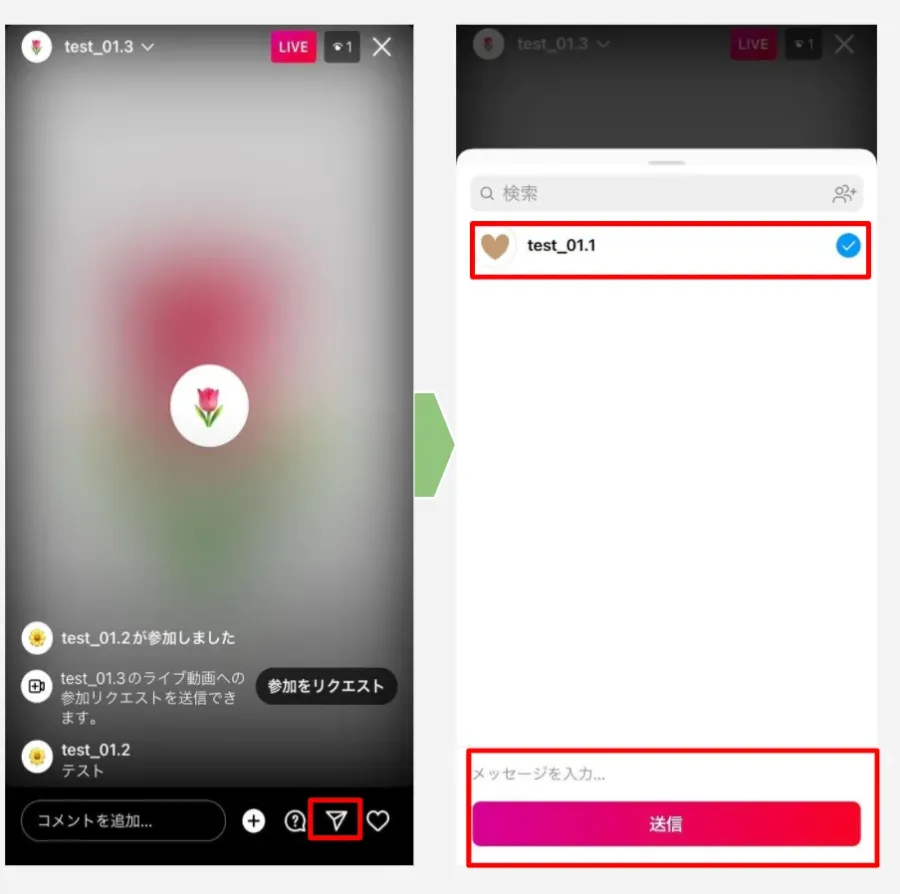
インスタライブを視聴する方法は非常にシンプルですが、普段あまりInstagramを使わない初心者の方に向けて、基本的な手順を順を追って確認していきましょう。最初に、フォローしているアカウントがライブ配信を始めると、アプリの画面上に様々なサインが表示されます。
最も一般的な見方は、Instagramアプリを開いたときのタイムライン(ホーム画面)の上部に表示される「ストーリーズ」のアイコン列を確認することです。ライブ配信中のアカウントのアイコンには、ピンク色のリングと「LIVE」という赤いバッジが表示されています。このアイコンをタップするだけで、すぐにライブ配信の視聴画面へ切り替わります。
また、すでにそのアカウントのプロフィール画面を開いている場合でも、プロフィールアイコンに同様の「LIVE」バッジが表示されているため、そこをタップすれば視聴が可能です。配信中は画面の上部に現在の視聴者数が表示され、下部にはリアルタイムで流れるコメント欄やハート、コメント入力欄が配置されています。画面をタップすると、一時的に「いいね」やコメントなどのボタンを非表示にして綺麗な映像だけを楽しむことも可能です。
知っておきたい基本機能:コメントのやり方とハートの仕組み
インスタライブの醍醐味は、単に見るだけでなく、配信者との双方向のコミュニケーションを楽しむ点にあります。コメントのやり方やハートの送り方を事前に把握しておくことで、より一層ライブ配信を満喫できます。
コメントを送るには、視聴画面の下部にある「コメントを入力...」という欄をタップし、メッセージを入力して送信ボタンを押すだけです。送信したコメントはリアルタイムで画面の右側に流れますが、配信者や視聴者の人数が多い場合、コメントが猛スピードで流れてすぐに消えてしまうことがあります。また、配信者がコメント機能をオフにしている場合は入力欄が表示されない仕様になっています。
一方、ハート(いいね)を送るには、画面の右下にあるハートマークをタップします。ハートは何度でも連続してタップすることができ、タップするたびに画面の右下からふわふわとカラフルなハートが浮かび上がります。ハートを送ることで配信者に好意や応援の気持ちを簡単に伝えられるため、挨拶代わりに利用する視聴者も多く見られます。
気になる疑問を徹底比較:足跡・通知・途中からの視聴
インスタライブを見る際、多くのユーザーが気にするのが「足跡は残るのか」「通知が届かないのはなぜか」といったプライバシーや設定に関する疑問です。ここでは、公式の仕様に基づいた正しい情報を整理して解説します。
| 項目 | 詳細・条件 | 備考・注意点 |
|---|---|---|
| 足跡が残る条件 | ライブ配信を視聴し始めた瞬間(入室時)に、参加した旨の通知が配信者に届く、または視聴者リストにアカウント名が表示される。 | 途中参加や退出を繰り返しても都度履歴が残るため、こっそり見たい場合は注意が必要。 |
| 通知が届かない理由 | スマホ本体の通知設定がオフになっている、またはInstagramアプリ内の「お知らせ」設定でライブの通知が制限されている。 | アプリと端末の両方でプッシュ通知を許可し、対象アカウントの個別通知をオンにする必要がある。 |
| 途中からの視聴 | 配信の途中から参加した場合でも、その時点からリアルタイムの映像を視聴できる。 | 基本的には過去にさかのぼって見ることはできないが、配信終了後にアーカイブが残る場合もある。 |
足跡については、ライブ配信を視聴した時点で配信者側の画面に「〇〇さんが参加しました」というポップアップが表示されたり、視聴者一覧に名前が載ったりします。そのため、「こっそり見る」ということがシステム上難しくなっています。見逃してしまった場合や途中から参加した場合は、配信が終了した後に配信者がアーカイブを残していれば、後から見返すことも可能です。
インスタライブの通知が届かないときの原因と解決策
「推しのライブ配信があったのに通知が来なくて見逃してしまった」というトラブルは、設定を見直すことで防ぐことができます。通知が届かないおもな原因は、端末側またはアプリ側の通知オフにあります。
まずは、iPhoneやAndroidなどのスマートフォン本体の「設定」アプリを開き、通知センターでInstagramのプッシュ通知が許可されているか確認してください。続いて、Instagramアプリ内の設定から「お知らせ」メニューを開き、「ライブ配信と動画」の項目がオンになっているかチェックします。
さらに見落としがちなのが、特定のアカウントごとの通知設定です。通知を受け取りたいアカウントのプロフィール画面にある「ベルマーク(通知アイコン)」をタップし、ライブ配信の通知がオンに設定されているかを確認することで、確実にお知らせを受け取れるようになります。
インスタライブが見れない・途中で止まる理由と対処法
ライブ配信をタップしても「見れない」「読み込み中のまま進まない」という場合は、通信環境やアプリの不具合が考えられます。円滑に視聴するための具体的な対処法を確認しておきましょう。
最も多い原因は、Wi-Fiの接続不良やモバイル回線の通信制限による電波状況の悪化です。安定したWi-Fi環境に切り替えるか、一度機内モードをオン・オフして電波をリフレッシュすることで改善されるケースが多くあります。また、Instagramアプリのバージョンが古すぎると不具合が起きやすいため、App StoreやGoogle Playストアから最新バージョンにアップデートすることも有効です。
それでも解決しない場合は、スマホ本体の再起動を試すか、一時的なキャッシュの蓄積が影響している可能性があるため少し時間を置いてから再度アクセスしてみるのが確実です。
画面録画はバレる?知っておきたいマナーと注意点
お気に入りの配信や記念になる瞬間を保存するために、スマートフォンの画面録画機能を使いたいと考える方もいるでしょう。インスタライブの画面録画を行う際、配信者に通知がいってバレるのかどうかは気になるところです。
現在のInstagramの仕様では、通常のライブ配信をスマートフォンの標準機能(iOSの画面収録やAndroidの画面録画)で録画しても、配信者に「画面録画をしている」という直接的な通知が届くことはありません。ただし、配信によってはプライバシーや著作権の観点から録画・転載が禁止されている場合があり、マナーとしての配慮が大切です。
また、録画した動画を勝手にSNSにアップロードしたり二次利用したりする行為は、配信者の権利侵害やトラブルに発展するリスクがあるため、あくまで個人の楽しみの範囲に留めることが大切です。
【インスタライブの見方】に関するよくある質問(FAQ)
Q1:インスタライブを相手にバレずにこっそり見る方法はある?
A1:現状の仕様では、ライブ配信を視聴した時点で参加の履歴や通知が配信者側に表示されるため、完全に足跡をつけずにこっそり見ることは困難です。アーカイブ配信についても同様に視聴履歴が残る仕組みになっています。
Q2:配信が終了したあとでも、もう一度見直すことはできる?
A2:配信者がライブ終了後に「アーカイブとしてシェア」を選択していれば、プロフィール画面から過去の配信を後日見返すことができます。ただし、配信者がアーカイブを残さなかった場合は視聴できません。
Q3:パソコン(PC)からもインスタライブを見ることはできる??
A3:はい、パソコンのブラウザからInstagramにログインして視聴することが可能です。ただし、スマートフォンアプリと比べてコメントやハートの送信、一部の機能に制限がある場合があります。
ここまで、インスタライブの見方から通知設定、コメントやハートの送り方、足跡の仕組みに至るまで詳しく解説してきました。手順自体はシンプルであるものの、通知の設定や足跡が残る条件など、知っておくべき仕様を把握しておくとより安心して楽しむことができます。
通信環境やアプリのバージョンを常に最新の状態に保ち、推しの配信や気になるライブをスムーズに視聴できるように備えておきましょう。マナーを守りながら、リアルタイムならではの臨場感を存分に楽しんでください。